إزالة الخلفية بعد Lightroom
كيف تزيل الخلفية في Lightroom
يستطيع Lightroom تحديد الخلفية بالذكاء الاصطناعي، لكن لتغيير إضاءتها ولونها فقط. تبقى الخلفية في الصورة، ومساعدة Adobe لا تصف أي تصدير بخلفية شفافة. لذا أنهِ تعديلك، وصدّر الجلسة، وأفلت المجلد كله في AwaCut. تحصل على PNG بخلفية شفافة أو خلفية بيضاء ناصعة لكل صورة، بدون إنترنت.
جهازا كمبيوتر لكل ترخيص. استرداد كامل المبلغ خلال 14 يومًا دون ذكر السبب.

- يعمل بدون إنترنت
- بلا حساب، بلا رفع
- أي عدد تريده من الصور طوال العام
مدرج فيAlternativeToMicrosoft Store
صدّر الجلسة من Lightroom
أنهِ تعديلك وصدّر الجلسة في مجلد واحد: JPG أو TIFF، sRGB، بالحجم الكامل (مع إيقاف «Resize to Fit»). يبقى عملك على الألوان والتعريض داخل الملفات.
أفلت المجلد في AwaCut
اختر «Alpha» (شفاف) لخلفية شفافة، أو «White» (أبيض) لأبيض ناصع (RGB 255)، أو «Custom» (لون مخصص) لأي لون. تُقص كل الصور في عملية واحدة، بدون إنترنت.
افحص الحواف، وغيّر الصيغة إن لزم
انظر إلى الشعر والحواف في عرض «Before» و«After» (قبل وبعد). تُحفظ كل صورة فور قصها: PNG أو WebP يحتفظان بالشفافية، وJPG يكون على «White» أو «Custom». يحتفظ الناتج بالدقة الأصلية.
ماذا تفعل كل أداة بالخلفية
تحديد الخلفية بالذكاء الاصطناعي
- Lightroom وLightroom Classic
- نعم: «Masking > Background» أو «Select Subject»، لضبط الإضاءة واللون والتفاصيل في تلك المنطقة
- AwaCut
- نعم: يجد العنصر ويزيل كل ما حوله
التصدير بخلفية شفافة
- Lightroom وLightroom Classic
- لا يوجد تصدير بخلفية شفافة في مساعدة Adobe الخاصة ببرنامج Lightroom. يستطيع Classic التصدير بصيغة PNG، دون وصف لخلفية شفافة.
- AwaCut
- نعم: PNG أو WebP على «Alpha»، أو JPG على «White» أو «Custom» (لون مخصص)
التطبيق على جلسة كاملة
- Lightroom وLightroom Classic
- نعم للأقنعة: انسخها والصقها أو زامنها عبر الصور المحددة
- AwaCut
- نعم: أفلت المجلد، فتُقص كل الصور في عملية واحدة
| المهمة | Lightroom وLightroom Classic | AwaCut |
|---|---|---|
| تحديد الخلفية بالذكاء الاصطناعي | نعم: «Masking > Background» أو «Select Subject»، لضبط الإضاءة واللون والتفاصيل في تلك المنطقة | نعم: يجد العنصر ويزيل كل ما حوله |
| التصدير بخلفية شفافة | لا يوجد تصدير بخلفية شفافة في مساعدة Adobe الخاصة ببرنامج Lightroom. يستطيع Classic التصدير بصيغة PNG، دون وصف لخلفية شفافة. | نعم: PNG أو WebP على «Alpha»، أو JPG على «White» أو «Custom» (لون مخصص) |
| التطبيق على جلسة كاملة | نعم للأقنعة: انسخها والصقها أو زامنها عبر الصور المحددة | نعم: أفلت المجلد، فتُقص كل الصور في عملية واحدة |
من صفحات مساعدة Adobe حول الأقنعة في Lightroom Classic (حُدّثت في 29 سبتمبر 2026) والتصدير (حُدّثت في 16 ديسمبر 2025)، وحول الأقنعة في Lightroom لسطح المكتب (حُدّثت في 7 أغسطس 2026) والتصدير (حُدّثت في 24 أبريل 2025)، بحسب قراءتنا في 14 أكتوبر 2026. احتفظ ببرنامج Lightroom للتعديل، واستخدم AwaCut للقص.
ثلاثة أخطاء تحدث بعد التصدير من Lightroom
تصدير ملفات صغيرة للقص
التصدير بحجم الويب يفقد التفاصيل على طول الشعر والحواف الرفيعة. صدّر بالحجم الكامل: يحتفظ AwaCut بالدقة الأصلية، فما تدخله هو ما تحصل عليه.
تفتيح الخلفية بدل إزالتها
دفع قناع الخلفية نحو الأبيض يقرّبك من النتيجة، لكن الظلال والملمس قد تبقى، ونادرًا ما تكون الخلفية بيضاء ناصعة في كل مكان. أما الصورة المقصوصة على «White» (أبيض) فهي RGB 255 في كل مكان حول العنصر، حتى حواف الإطار.
قص الصور واحدة تلو الأخرى
جلسة تصوير زفاف أو منتجات تعني مئات اللقطات. أفلت مجلد التصدير كله في AwaCut بدلًا من ذلك. على Mac Studio (M4 Max) تستغرق 500 صورة هاتف نحو 32 دقيقة، وتستطيع خلالها أن تنشغل بشيء آخر.
لماذا تحتفظ ببرنامج Lightroom وتضيف AwaCut
Lightroom هو مكان ألوانك وتعريضك وكتالوجك. يقوم AwaCut بمهمة واحدة بعده: القص، لمجلد كامل، على كمبيوترك. صور العملاء لا تُرفع أبدًا. يكلف $29 سنويًا، سعرًا ثابتًا، لأي عدد تريده من الصور طوال العام.
جرّبه على صورك: أول 10 صور مجانًا، بلا حساب.
جهازا كمبيوتر لكل ترخيص. استرداد كامل المبلغ خلال 14 يومًا دون ذكر السبب.
الأسئلة الشائعة
هل يمكن إزالة الخلفية في Lightroom؟
ليس مباشرة. يستطيع Lightroom تحديد الخلفية بالذكاء الاصطناعي وتغيير مظهرها: أفتح، أغمق، أنعم، بلون مختلف. تصف صفحات مساعدة Adobe ذلك بأنه تعديل موضعي. لم نجد، حتى 14 أكتوبر 2026، أي صفحة من Adobe تصف حذف الخلفية أو تصديرها بشكل شفاف.
هل يستطيع Lightroom Classic التصدير بصيغة PNG؟
نعم. PNG من صيغ التصدير في Lightroom Classic، لكن Adobe لا تصف فيها خلفية شفافة. للحصول على الشفافية، اقصص الملفات المصدّرة في AwaCut على «Alpha» (شفاف).
كيف أغيّر خلفية صورة من Lightroom؟
صدّر الصورة من Lightroom وأفلتها في AwaCut. اختر «White» (أبيض) أو «Custom» (لون مخصص) للون جديد واحد، أو «Alpha» (شفاف) للحصول على PNG بخلفية شفافة تضعه على أي خلفية في تطبيق آخر.
هل يمكنني إزالة الخلفية من جلسة كاملة دفعة واحدة؟
نعم. صدّر الجلسة من Lightroom في مجلد واحد وأفلته في AwaCut. تُقص كل الصور في عملية واحدة، بدون إنترنت، بلا تكلفة لكل صورة.
هل يقرأ AwaCut الملفات المصدّرة من Lightroom؟
نعم. يقرأ JPG وPNG وWebP وBMP وTIFF، وHEIC على Mac. ملفات Raw وكتالوجات Lightroom ليست ضمن هذه القائمة، فصدّر من Lightroom أولًا.
لديّ Photoshop أصلًا. لماذا أضيف AwaCut؟
يستطيع Photoshop قص مجلد إن سجّلت إجراءً (Action) وشغّلته على دفعة (Batch). أما AwaCut فلا يحتاج إلى أي إعداد: أفلت مجلد التصدير فتُقص كل الصور في عملية واحدة، بدون إنترنت، مقابل $29 سنويًا.
جرّبه على جلستك الأخيرة
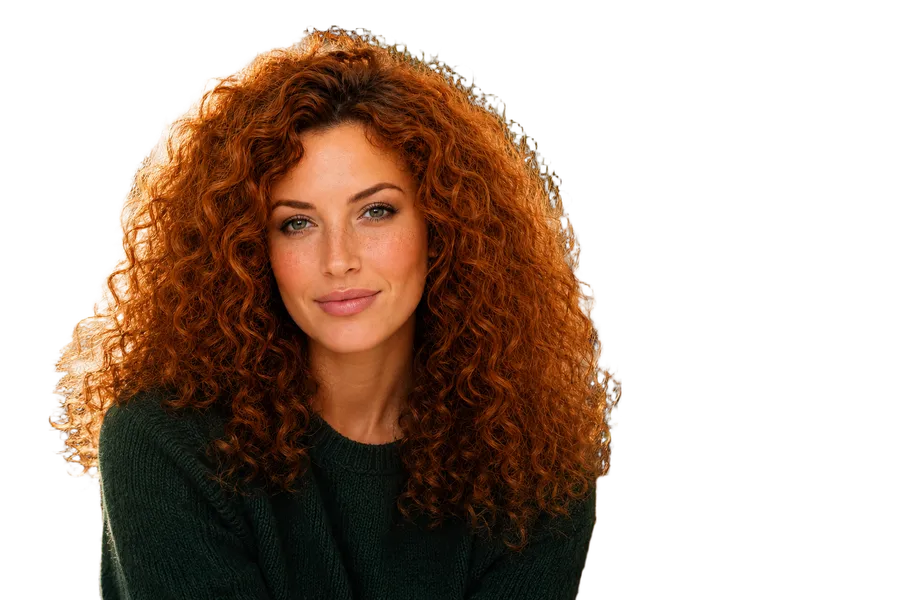
صدّر 10 صور من Lightroom، واقصصها في AwaCut مجانًا بالدقة الكاملة، وانظر إلى الشعر بتكبير 100%.
macOS
macOS 13.4+ (Apple silicon)
v1.0.6 · 194 MB
macOSبرنامج إزالة الخلفية لأجهزة MacWindows
Windows 10 or 11 (64-bit)
v1.0.6 · 180 MB
Windowsبرنامج إزالة الخلفية لنظام WindowsLinux
AppImage (x86-64)
v1.0.6 · 268 MB
Linuxبرنامج إزالة الخلفية لنظام Linux
موقّع من AYA MIM S.R.L. إذا ظل Windows يعرض «حمى Windows الكمبيوتر الخاص بك» (Windows protected your PC)، فانقر «مزيد من المعلومات» (More info)، ثم «تشغيل على أي حال» (Run anyway).
بلا حساب في AwaCut. بلا أرصدة. بلا رفع. جهازا كمبيوتر لكل ترخيص، واسترداد كامل المبلغ خلال 14 يومًا.