Teams ve Outlook profil resmi rehberi
Outlook profil resmi ekleme ve Microsoft Teams fotoğrafı değiştirme
Outlook profil resmi eklemek için fotoğrafını seçip profil kartını aç ve fotoğrafı orada güncelle; Teams'de sağ üstteki fotoğrafını seç, tekrar seç, Karşıya yükle'yi, sonra Kaydet'i seç. Microsoft bir boyut yayımlamıyor; bizim tavsiyemiz en az 1080 × 1080 px'lik bir kare, yüz ortada, düz bir arka planda. Bütün bir ekip için AwaCut her yüzü tek seferde aynı renge koyar, çevrimdışı.
Ya da hemen satın alın: yılda $29
Lisans başına 2 bilgisayar. 14 gün içinde paranızın tamamı iade, gerekçe gerekmez.

- Çevrimdışı çalışır
- Hesap yok, yükleme yok
- Bütün yıl istediğiniz kadar fotoğraf
Listelendiği yerAlternativeToMicrosoft Store
İşte kullanacağın bir fotoğraf seç
Baş ve omuzlar, iyi ışık, toplantılara giydiğin kıyafet. Arkandaki toplantı odası zaten gidecek.
AwaCut ile kendini dekupe et
Fotoğrafı AwaCut'a bırak, Özel'i seç ve açık bir çivit mavisi olan #E0E7FF gibi bir renk yaz. Aynı fotoğrafı düz bir arka planda, tam boyutunda, bir Mac Studio (M4 Max) üzerinde yaklaşık 4 saniyede alırsın. Bütün bir ekip için klasörü bırak.
Teams'de ya da Outlook'ta yükle
Bilgisayarda Teams'de: sağ üstteki fotoğrafını seç, tekrar seç, Karşıya yükle, Kaydet. iPhone'da: fotoğrafına, adına, "Update photo" (Fotoğrafı güncelle) seçeneğine dokun. Android'de: "More" (Diğer), fotoğrafın, "Edit image" (Resmi düzenle). Her yerde görünmesi biraz sürebilir.

Bitmiş iş fotoğrafı
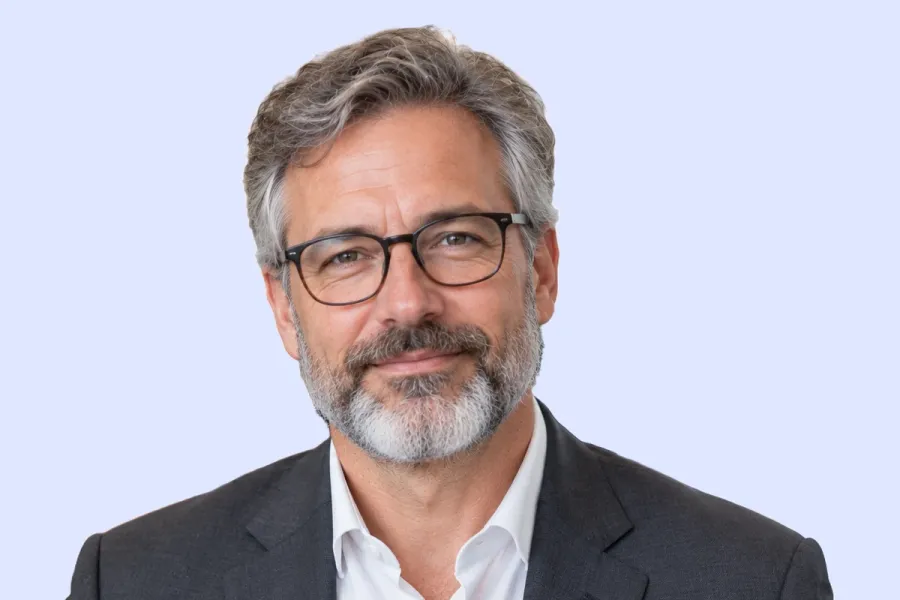
Açık çivit mavisi üzerinde AwaCut dekupesi (Özel, #E0E7FF), kare kırpılmış. Sakin, sohbet listesinde net ve aynı renk bütün ekibin arkasına konabilir.
Küçük boyutta kontrol et

Aynı fotoğraf, profil sayfasındaki boyuta yakın 110 px'lik bir daire olarak ve bir yorumun ya da mesajın yanındaki boyut olan 40 px'te. Yüz iki boyutta da seçiliyor, çünkü kareyi dolduruyor ve arka plan düz.
2026'da Teams ve Outlook profil resmi
Boyut
- Microsoft ne diyor
- Yayımlanmış bir boyut yok
- Ne yapmalı
- En az 1080 × 1080 px'lik bir kare yükle (bizim tavsiyemiz).
Bilgisayarda Teams
- Microsoft ne diyor
- Fotoğrafın > fotoğrafın > Karşıya yükle > Kaydet
- Ne yapmalı
- Teams'in sağ üstünde.
Telefonda Teams
- Microsoft ne diyor
- iPhone: "Update photo". Android: "More" > "Edit image"
- Ne yapmalı
- Uygulamada fotoğrafından.
Outlook
- Microsoft ne diyor
- Profil kartını açmak için fotoğrafını seç
- Ne yapmalı
- Fotoğrafı orada güncelle.
Zamanlama
- Microsoft ne diyor
- Her yerde güncellenmesi zaman alabilir
- Ne yapmalı
- Tekrar yüklemeden önce biraz bekle.
Dekupen (AwaCut)
- Microsoft ne diyor
- Fotoğrafın kendi boyutunu korur
- Ne yapmalı
- 12 MP'lik bir telefon fotoğrafı yaklaşık 4000 × 3000'dir, her profil boyutunun çok üzerinde.
| Ne | Microsoft ne diyor | Ne yapmalı |
|---|---|---|
| Boyut | Yayımlanmış bir boyut yok | En az 1080 × 1080 px'lik bir kare yükle (bizim tavsiyemiz). |
| Bilgisayarda Teams | Fotoğrafın > fotoğrafın > Karşıya yükle > Kaydet | Teams'in sağ üstünde. |
| Telefonda Teams | iPhone: "Update photo". Android: "More" > "Edit image" | Uygulamada fotoğrafından. |
| Outlook | Profil kartını açmak için fotoğrafını seç | Fotoğrafı orada güncelle. |
| Zamanlama | Her yerde güncellenmesi zaman alabilir | Tekrar yüklemeden önce biraz bekle. |
| Dekupen (AwaCut) | Fotoğrafın kendi boyutunu korur | 12 MP'lik bir telefon fotoğrafı yaklaşık 4000 × 3000'dir, her profil boyutunun çok üzerinde. |
Kaynak: Microsoft Destek (“Change your profile picture in Microsoft Teams”, “Profile cards in Microsoft 365”), 25 Ekim 2026'da okundu.
İş profil fotoğraflarında üç hata
Her iş arkadaşı farklı bir arka planda
Mutfaklar, arabalar ve tatillerle dolu bir ekip sayfası plansız görünür. Ortak tek bir renk bunu çözer.
Çok erken tekrar yüklemek
Microsoft fotoğrafın her yerde güncellenmesinin zaman alabileceğini söylüyor. Tekrar denemeden önce bekle.
Fazla küçük bir yüz
Teams sohbet listesinde fotoğraf birkaç milimetre genişliğindedir. Baş ve omuzlara göre kırp.
Bütün ekip tek arka planda
AwaCut'ın en çok işe yaradığı yer burası: herkesin fotoğrafını topla, klasörü bırak, tek bir Özel renk ayarla, her kişi aynı arka planda geri gelsin, Teams ve Outlook için hazır. Bilgisayarında çalışır, yani çalışanların fotoğrafları hiçbir sunucuya gitmez, ve kredi yok: istediğin kadar fotoğraf, bütün yıl.
Kendi fotoğraflarınızda deneyin: ilk 10 fotoğraf ücretsiz, hesap yok.
Ya da hemen satın alın: yılda $29
Lisans başına 2 bilgisayar. 14 gün içinde paranızın tamamı iade, gerekçe gerekmez.
Sık sorulan sorular
Teams profil fotoğrafı nasıl değiştirilir?
Bilgisayarda Teams'in sağ üstündeki profil fotoğrafını seç, tekrar seç, Karşıya yükle'yi, sonra Kaydet'i seç. iPhone'da fotoğrafına, sonra adına, sonra "Update photo" (Fotoğrafı güncelle) seçeneğine dokun. Android'de "More" (Diğer), sonra fotoğrafın, sonra "Edit image" (Resmi düzenle).
Outlook profil resmi nasıl eklenir ya da değiştirilir?
Outlook'ta profil kartını açmak için profil fotoğrafını seç, sonra fotoğrafı oradan güncelle.
Yeni Teams fotoğrafım neden hâlâ görünmüyor?
Microsoft, fotoğrafın Teams genelinde güncellenmesinin zaman alabileceğini söylüyor. Tekrar yüklemeden önce biraz bekle.
Teams profil fotoğrafı hangi boyutta olmalı?
Microsoft yardım sayfasında bir boyut yayımlamıyor. En az 1080 × 1080 px'lik bir kare yükle, yüz ortada; daire olarak gösterilir.
Teams profil fotoğrafının arka planı nasıl değiştirilir?
Fotoğrafı AwaCut'a bırak ve kendini düz bir renge koymak için Özel'i, ya da Beyaz'ı, ya da şeffaf bir PNG için Alfa'yı seç. Mac, Windows ve Linux'ta çevrimdışı çalışır.
Elindeki fotoğraftan temiz bir profil fotoğrafı
İlk 10 fotoğraf her bilgisayarda ücretsiz, hesap ve kart gerekmez. Sonra istediğin kadar fotoğraf için tek bir yıllık lisans.
macOS
macOS 13.4+ (Apple silicon)
v1.0.6 · 194 MB
macOSMac için arka plan silme programıWindows
Windows 10 or 11 (64-bit)
v1.0.6 · 180 MB
WindowsWindows için arka plan silme programıLinux
AppImage (x86-64)
v1.0.6 · 268 MB
LinuxLinux için arka plan silme programı
AYA MIM S.R.L. tarafından imzalandı. Windows yine de “Windows protected your PC” ekranını gösterirse “More info”ya, sonra “Run anyway”e tıklayın.
AwaCut hesabı yok. Kredi yok. Yükleme yok. Lisans başına 2 bilgisayar, 14 gün içinde paranızın tamamı iade.