คู่มือแบนเนอร์ YouTube
ขนาดปกยูทูป (แบนเนอร์ช่อง): สัดส่วน พื้นที่ปลอดภัย และวิธีทำ
ขนาดปกยูทูปสำหรับหน้าช่องคือ 2560 × 1440 px (YouTube แนะนำ โดยเฉพาะสำหรับทีวี) ห้ามเล็กกว่า 2048 × 1152 สัดส่วน 16:9 ไฟล์ไม่เกิน 6 MB วางข้อความและโลโก้ไว้ในพื้นที่ตรงกลาง 1235 × 338 px (ที่ขนาด 2048 × 1152): บนบางอุปกรณ์ YouTube จะครอปส่วนที่เหลือออก อัปโหลดใน YouTube Studio ที่ “Customization” (การปรับแต่ง), “Profile” (โปรไฟล์) AwaCut ตัดพื้นหลังรูปคุณหรือสินค้าของคุณสำหรับแบนเนอร์ แบบออฟไลน์
1 ไลเซนส์ใช้ได้ 2 เครื่อง คืนเงินเต็มจำนวนภายใน 14 วัน ไม่ต้องให้เหตุผล
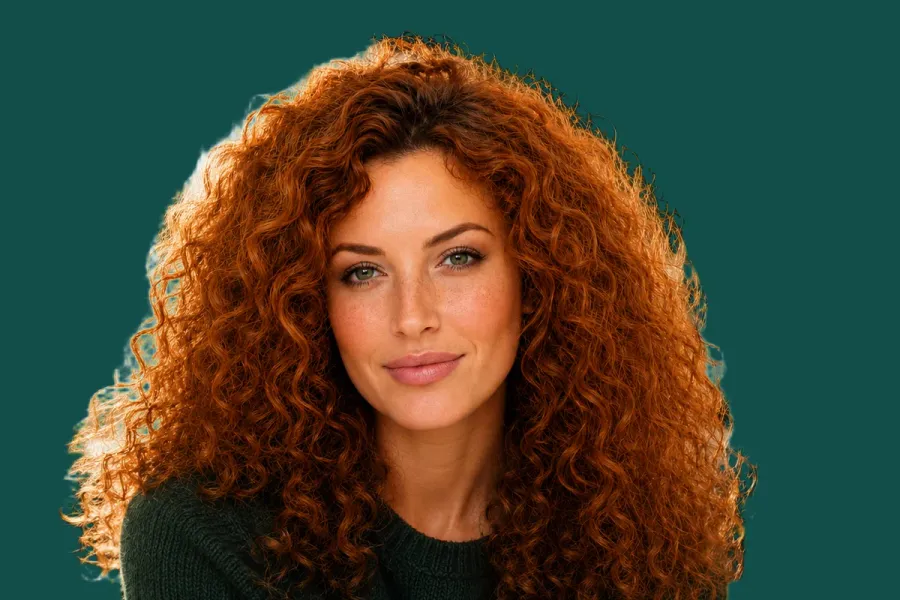
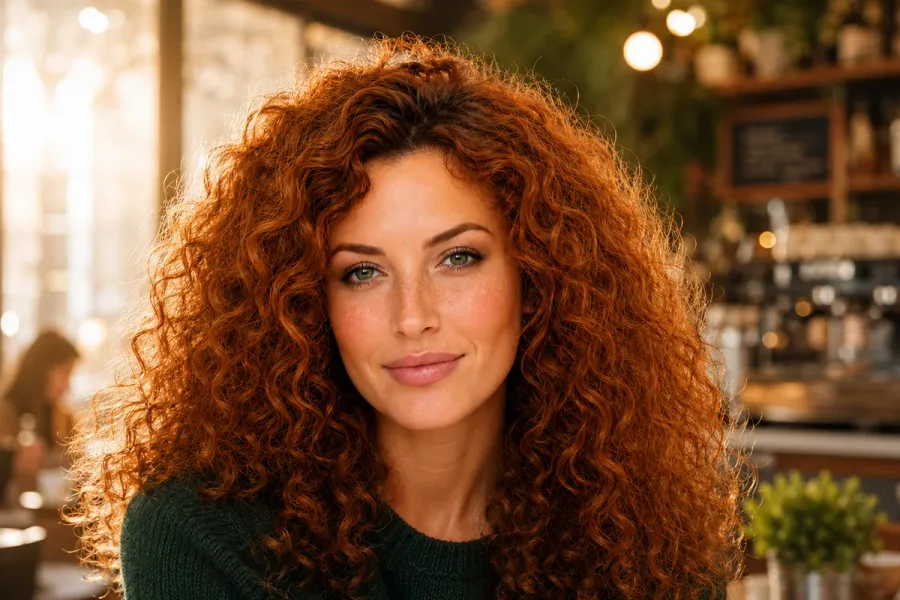
- ทำงานออฟไลน์
- ไม่ต้องมีบัญชี ไม่ต้องอัปโหลด
- กี่รูปก็ได้ตามต้องการ ตลอดทั้งปี
มีรายชื่ออยู่บนAlternativeToMicrosoft Store
ตัดพื้นหลังด้วย AwaCut
ลากรูปหรือทั้งโฟลเดอร์ใส่ AwaCut เลือก อัลฟา เพื่อได้ PNG พื้นหลังโปร่งใส หรือเลือก กำหนดเอง แล้วพิมพ์สี เช่น #134E4A เพื่อได้รูปบนพื้นสีเรียบทันที ประมาณ 4 วินาทีต่อรูปบน Mac Studio (M4 Max) ที่ขนาดเต็ม
สร้างแคนวาส 2560 × 1440
ในโปรแกรมแต่งรูปตัวไหนก็ได้ รวมถึงตัวฟรี สร้างแคนวาส 2560 × 1440 ด้วยสีของช่อง วางหน้าและข้อความไว้ในแถบตรงกลาง ซึ่งคือพื้นที่ปลอดภัย ส่วนที่เหลือเป็นพื้นหลังที่อาจถูกครอป ไม่ต้องใส่เงา ขอบ หรือกรอบ: YouTube ขอไม่ให้มี
อัปโหลดใน YouTube Studio
ใน YouTube Studio เปิด “Customization” (การปรับแต่ง) แล้ว “Profile” (โปรไฟล์) ใต้ภาพแบนเนอร์ คลิก “Change” (เปลี่ยน) เลือกไฟล์ ดูตัวอย่างการครอป คลิก “Done” (เสร็จสิ้น) แล้ว “Publish” (เผยแพร่)
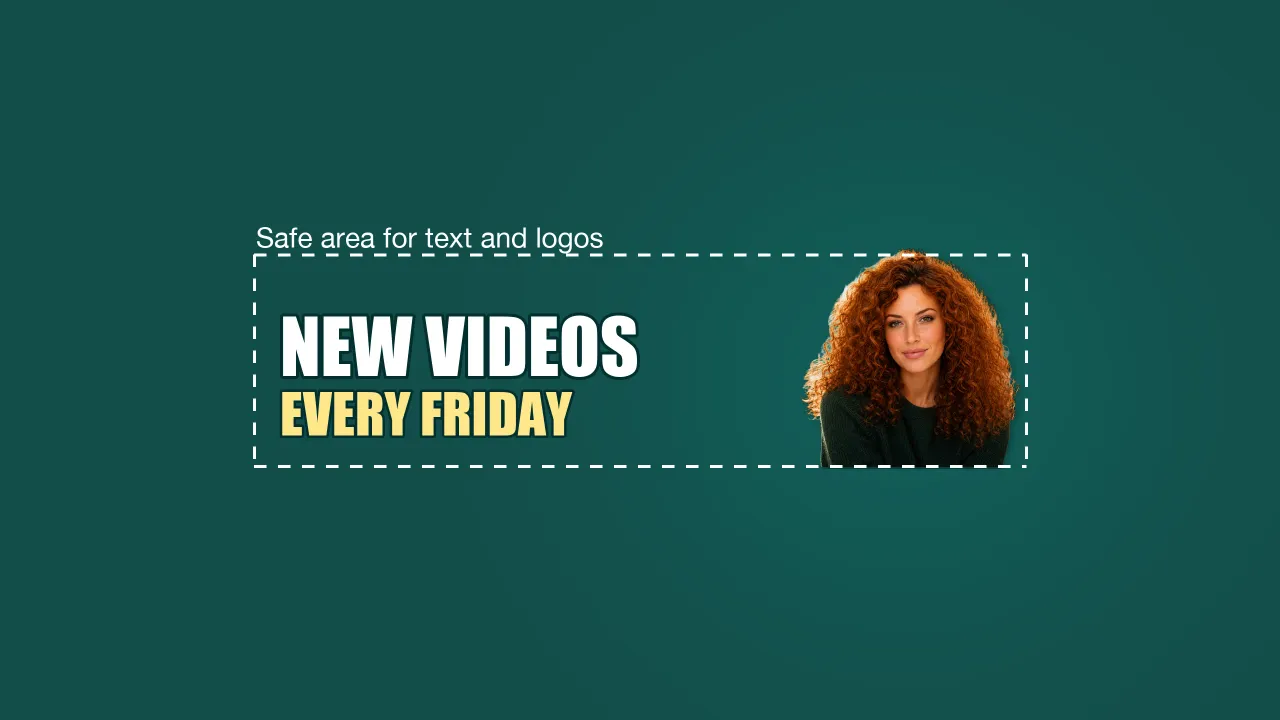
แบนเนอร์ที่ทำเสร็จแล้ว
2560 × 1440 บนสีเขียวหัวเป็ดเข้ม กรอบเส้นประคือพื้นที่ปลอดภัย (1235 × 338 ที่ 2048 × 1152 แล้วขยายขึ้น): รูปที่ตัดแล้วและข้อความสองบรรทัดอยู่ข้างในกรอบ ทุกอุปกรณ์จึงแสดงครบ
ลองดูบนมือถือ
YouTube บอกว่าจะครอปแบนเนอร์ในบางมุมมองและบางอุปกรณ์ แถบรอบๆ ตรงกลางคือส่วนที่ทุกอุปกรณ์เก็บไว้ ข้อความและหน้าจึงต้องอยู่ตรงนั้น
ขนาดแบนเนอร์ YouTube และกฎในปี 2026
ขนาดที่แนะนำ
- กฎของ YouTube
- 2560 × 1440 px (โดยเฉพาะสำหรับทีวี)
- สิ่งที่ควรทำ
- ทำแคนวาสขนาดนี้
ขนาดขั้นต่ำ
- กฎของ YouTube
- 2048 × 1152 px, 16:9
- สิ่งที่ควรทำ
- เล็กกว่านี้จะอัปโหลดไม่ได้
พื้นที่ปลอดภัย
- กฎของ YouTube
- 1235 × 338 px ที่ขนาด 2048 × 1152
- สิ่งที่ควรทำ
- ข้อความและโลโก้อยู่ข้างในเท่านั้น
ขนาดไฟล์
- กฎของ YouTube
- ไม่เกิน 6 MB
- สิ่งที่ควรทำ
- Export เป็น JPG ไฟล์ JPG ขนาด 2560 × 1440 ใส่ได้สบาย
การตกแต่ง
- กฎของ YouTube
- ไม่มีเงา ขอบ หรือกรอบ
- สิ่งที่ควรทำ
- ปล่อยขอบให้เรียบ
อัปโหลดที่ไหน
- กฎของ YouTube
- YouTube Studio > “Customization” > “Profile” (การปรับแต่ง > โปรไฟล์)
- สิ่งที่ควรทำ
- “Change”, “Done”, “Publish” (เปลี่ยน, เสร็จสิ้น, เผยแพร่)
รูปที่ตัดแล้ว (AwaCut)
- กฎของ YouTube
- คงขนาดเดิมของรูป
- สิ่งที่ควรทำ
- รูป 12 MP มีขนาดประมาณ 4000 × 3000 เหลือเฟือสำหรับรูปตัดในแบนเนอร์
| หัวข้อ | กฎของ YouTube | สิ่งที่ควรทำ |
|---|---|---|
| ขนาดที่แนะนำ | 2560 × 1440 px (โดยเฉพาะสำหรับทีวี) | ทำแคนวาสขนาดนี้ |
| ขนาดขั้นต่ำ | 2048 × 1152 px, 16:9 | เล็กกว่านี้จะอัปโหลดไม่ได้ |
| พื้นที่ปลอดภัย | 1235 × 338 px ที่ขนาด 2048 × 1152 | ข้อความและโลโก้อยู่ข้างในเท่านั้น |
| ขนาดไฟล์ | ไม่เกิน 6 MB | Export เป็น JPG ไฟล์ JPG ขนาด 2560 × 1440 ใส่ได้สบาย |
| การตกแต่ง | ไม่มีเงา ขอบ หรือกรอบ | ปล่อยขอบให้เรียบ |
| อัปโหลดที่ไหน | YouTube Studio > “Customization” > “Profile” (การปรับแต่ง > โปรไฟล์) | “Change”, “Done”, “Publish” (เปลี่ยน, เสร็จสิ้น, เผยแพร่) |
| รูปที่ตัดแล้ว (AwaCut) | คงขนาดเดิมของรูป | รูป 12 MP มีขนาดประมาณ 4000 × 3000 เหลือเฟือสำหรับรูปตัดในแบนเนอร์ |
ที่มา: ศูนย์ช่วยเหลือ YouTube (“Manage your channel's branding”) อ่านเมื่อ 25 ตุลาคม 2026
สามข้อผิดพลาดของแบนเนอร์ YouTube
ข้อความอยู่นอกพื้นที่ปลอดภัย
YouTube ครอปแบนเนอร์ในบางมุมมองและบางอุปกรณ์ วางข้อความไว้ในพื้นที่ตรงกลาง 1235 × 338
ยืดรูปเล็กให้ใหญ่
ต่ำกว่า 2048 × 1152 YouTube จะไม่รับ ถ้ายืดให้พอดี รูปจะเบลอ
ขอบและเงา
YouTube ขอไม่ให้มี และการครอปจะตัดออกไม่เท่ากัน
แบนเนอร์ที่เข้ากับปกคลิป
รูปตัดเดียวกันบนสีเดียวกัน ทั้งบนแบนเนอร์ ปกคลิป และรูปช่อง ทำให้ช่องดูมีการวางแผน ลากใส่ AwaCut ครั้งเดียว ตัดพื้นหลังทุกอย่างสำหรับแบนเนอร์ โพสต์ และหน้าอื่นๆ รอบๆ โปรแกรมทำงานบนคอมพิวเตอร์ของคุณ ไม่มีระบบเครดิต: ใช้กี่รูปก็ได้ ตลอดทั้งปี
ลองกับรูปของคุณเอง: 10 รูปแรกฟรี ไม่ต้องมีบัญชี
1 ไลเซนส์ใช้ได้ 2 เครื่อง คืนเงินเต็มจำนวนภายใน 14 วัน ไม่ต้องให้เหตุผล
คำถามที่พบบ่อย
แบนเนอร์ YouTube กี่พิกเซล
YouTube แนะนำ 2560 × 1440 px (โดยเฉพาะสำหรับทีวี) ขั้นต่ำ 2048 × 1152 px สัดส่วน 16:9 และไฟล์ไม่เกิน 6 MB
พื้นที่ปลอดภัยของแบนเนอร์ YouTube คืออะไร
ที่ขนาด 2048 × 1152 พื้นที่ปลอดภัยสำหรับข้อความและโลโก้คือ 1235 × 338 px ตรงกลาง นอกพื้นที่นี้ แบนเนอร์อาจถูกครอปบนบางอุปกรณ์
วิธีเปลี่ยนแบนเนอร์ YouTube ทำอย่างไร
บนคอมพิวเตอร์: YouTube Studio, “Customization” (การปรับแต่ง), “Profile” (โปรไฟล์) แล้ว “Change” (เปลี่ยน) ใต้ภาพแบนเนอร์, “Done” (เสร็จสิ้น), “Publish” (เผยแพร่) ในแอป YouTube: เปิดช่องของคุณ แตะ “Edit” (แก้ไข) แตะภาพแบนเนอร์ เลือกรูปแล้วกด “Save” (บันทึก)
ทำไมปกยูทูปของฉันดูโดนตัด
YouTube บอกว่าแบนเนอร์จะถูกครอปในบางมุมมองและบางอุปกรณ์ และแนะนำ 2560 × 1440 โดยเฉพาะสำหรับทีวี วางทุกอย่างที่สำคัญไว้ในพื้นที่ปลอดภัย
ตัดพื้นหลังคนหรือสินค้าสำหรับภาพโซเชียลมีเดียอย่างไร
ลากรูปใส่ AwaCut แล้วเลือก อัลฟา เพื่อได้ PNG พื้นหลังโปร่งใสไว้วางบนงานออกแบบ หรือ กำหนดเอง เพื่อวางบนสีทันที ทำงานแบบออฟไลน์บน Mac, Windows และ Linux
ตัดพื้นหลังทุกอย่างสำหรับแบนเนอร์ของคุณ
10 รูปแรกฟรีในแต่ละเครื่อง ไม่ต้องสมัครบัญชี ไม่ต้องใช้บัตร จากนั้นซื้อไลเซนส์รายปีครั้งเดียว ใช้กี่รูปก็ได้
macOS
macOS 13.4+ (Apple silicon)
v1.0.6 · 194 MB
macOSโปรแกรมลบพื้นหลังสำหรับ MacWindows
Windows 10 or 11 (64-bit)
v1.0.6 · 180 MB
Windowsโปรแกรมลบพื้นหลังสำหรับ WindowsLinux
AppImage (x86-64)
v1.0.6 · 268 MB
Linuxโปรแกรมลบพื้นหลังสำหรับ Linux
เซ็นโดย AYA MIM S.R.L. หาก Windows ยังแสดง “Windows ได้ปกป้องพีซีของคุณ” ให้คลิก “ข้อมูลเพิ่มเติม” (More info) แล้วคลิก “เรียกใช้ต่อไป” (Run anyway)
ไม่ต้องมีบัญชี AwaCut ไม่ต้องใช้เครดิต ไม่ต้องอัปโหลด 1 ไลเซนส์ใช้ได้ 2 เครื่อง คืนเงินเต็มจำนวนภายใน 14 วัน