โปรแกรมบีบอัดรูปฟรี ใช้แบบออฟไลน์
บีบอัดรูปภาพ และ บีบอัด JPG ทั้งโฟลเดอร์ ฟรี ออฟไลน์ ไม่จำกัดจำนวน
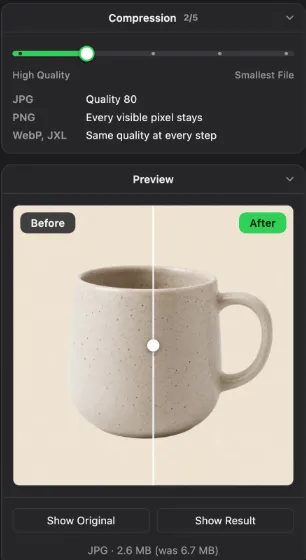
หากต้องการบีบอัดรูปภาพโดยไม่ต้องอัปโหลด ให้ใช้โปรแกรมบนคอมพิวเตอร์ของคุณเอง เครื่องมือ บีบอัดรูปภาพ ใน AwaCut ใช้ได้ฟรี ไม่จำกัดจำนวน และไม่ต้องมีบัญชี เพียงลากโฟลเดอร์รูป JPG หรือ PNG มาวาง เลือกระดับบนแถบเลื่อน รูปทุกรูปจะเล็กลงและบันทึกไว้ในโฟลเดอร์แยก ไฟล์ต้นฉบับยังอยู่เหมือนเดิม ที่ระดับค่าเริ่มต้น รูป JPG จากกล้องในการทดสอบของเรามีขนาดเล็กลง 60% และดูเหมือนเดิมทุกอย่าง

- ฟรี ไม่จำกัด ไม่ต้องมีบัญชี
- ไม่แตะไฟล์ต้นฉบับเลย
- Mac, Windows และ Linux
มีรายชื่ออยู่บนAlternativeToMicrosoft Store
ลากรูปหรือทั้งโฟลเดอร์มาวาง
เปิด บีบอัดรูปภาพ ใน AwaCut แล้วลากไฟล์ JPG หรือ PNG หรือทั้งโฟลเดอร์มาวาง โฟลเดอร์ย่อยจะถูกรวมมาด้วย ไฟล์ WebP และ JXL จะได้สำเนาใหม่ที่คุณภาพเท่าเดิม
เลือกระดับ: บีบอัด JPG และ PNG
มีห้าระดับ ตั้งแต่ คุณภาพสูง ไปจนถึง ไฟล์เล็กที่สุด สำหรับ JPG คือคุณภาพ 90, 80, 70, 60 และ 50 โดยค่าเริ่มต้นคือ 80 สำหรับ PNG สองระดับแรกเก็บทุกพิกเซลไว้ ระดับถัดไปใช้ 256, 128 หรือ 64 สี ภาพตัวอย่างจะแสดงผลลัพธ์ให้ดูก่อนบันทึก
รับสำเนาที่เล็กลง
รูปทุกรูปจะบันทึกลงโฟลเดอร์แยก ไม่เขียนทับต้นฉบับเลย ถ้ารูปไหนบีบอัดแล้วใหญ่ขึ้น AwaCut จะเก็บขนาดเดิมไว้แทน แต่ละการ์ดจะแสดงว่าคุณประหยัดพื้นที่ไปเท่าไร
เปรียบเทียบโปรแกรมบีบอัดรูปภาพ สำหรับรูปเดียวหรือทั้งโฟลเดอร์
AwaCut (บีบอัดรูปภาพ)
- ใช้งานบน
- Mac, Windows, Linux
- ข้อควรรู้
- ฟรี ไม่จำกัด ทำได้ทั้งโฟลเดอร์ ไม่มีการอัปโหลด เก็บต้นฉบับไว้
ImageOptim
- ใช้งานบน
- Mac
- ข้อควรรู้
- ฟรีและเป็นโอเพนซอร์ส ค่าเริ่มต้นแบบไม่สูญเสียคุณภาพ เลือกแบบสูญเสียคุณภาพได้
Squoosh
- ใช้งานบน
- เบราว์เซอร์
- ข้อควรรู้
- ฟรี ทีละรูป ทำงานในเบราว์เซอร์โดยไม่อัปโหลด
TinyPNG
- ใช้งานบน
- เบราว์เซอร์
- ข้อควรรู้
- อัปโหลดรูปของคุณ ครั้งละ 20 รูปในแพ็กเกจฟรี
แสดงตัวอย่าง
- ใช้งานบน
- Mac ติดตั้งมาในเครื่อง
- ข้อควรรู้
- ส่งออกเป็น JPEG พร้อมแถบเลื่อนคุณภาพ ทีละรูปหรือหลายรูปที่เลือก
GIMP 3
- ใช้งานบน
- Mac, Windows, Linux
- ข้อควรรู้
- ฟรี ส่งออกพร้อมตั้งค่าคุณภาพ ทีละรูป
| โปรแกรม | ใช้งานบน | ข้อควรรู้ |
|---|---|---|
| AwaCut (บีบอัดรูปภาพ) | Mac, Windows, Linux | ฟรี ไม่จำกัด ทำได้ทั้งโฟลเดอร์ ไม่มีการอัปโหลด เก็บต้นฉบับไว้ |
| ImageOptim | Mac | ฟรีและเป็นโอเพนซอร์ส ค่าเริ่มต้นแบบไม่สูญเสียคุณภาพ เลือกแบบสูญเสียคุณภาพได้ |
| Squoosh | เบราว์เซอร์ | ฟรี ทีละรูป ทำงานในเบราว์เซอร์โดยไม่อัปโหลด |
| TinyPNG | เบราว์เซอร์ | อัปโหลดรูปของคุณ ครั้งละ 20 รูปในแพ็กเกจฟรี |
| แสดงตัวอย่าง | Mac ติดตั้งมาในเครื่อง | ส่งออกเป็น JPEG พร้อมแถบเลื่อนคุณภาพ ทีละรูปหรือหลายรูปที่เลือก |
| GIMP 3 | Mac, Windows, Linux | ฟรี ส่งออกพร้อมตั้งค่าคุณภาพ ทีละรูป |
ตรวจสอบเมื่อพฤศจิกายน 2026 เครื่องมือออนไลน์เปลี่ยนข้อจำกัดบ่อย โปรดอ่านข้อจำกัดก่อนส่งรูปของลูกค้า
ข้อผิดพลาดที่ทำให้รูปที่บีบอัดแล้วดูแย่ลง
บีบอัด JPG ไฟล์เดิมซ้ำแล้วซ้ำอีก
การบันทึก JPG ทุกครั้งจะเสียคุณภาพไปเล็กน้อย ควรบีบอัดจากต้นฉบับทุกครั้ง ไม่ใช่จากสำเนาที่บีบอัดไปแล้ว AwaCut ไม่เขียนทับต้นฉบับ ต้นฉบับจึงยังอยู่เสมอ
เลือกระดับเล็กที่สุดทันที
คุณภาพ 80 เป็นค่าเริ่มต้นที่ดีสำหรับรูปบนเว็บไซต์หรือในอีเมล ระดับที่ต่ำกว่าจะเห็นเป็นบล็อกบนท้องฟ้าและผนังเรียบ ดูภาพตัวอย่างที่ 100% ก่อนเลือก
เปลี่ยนรูปเป็น PNG เพื่อให้เล็กลง
รูปที่บันทึกเป็น PNG มักใหญ่กว่ารูปเดียวกันในแบบ JPG หลายเท่า ควรเก็บรูปถ่ายเป็น JPG และใช้ PNG สำหรับภาพตัดพื้นหลังและกราฟิกที่มีส่วนโปร่งใส
ทำไมควรบีบอัดบนคอมพิวเตอร์ของคุณเอง
เครื่องมือออนไลน์สะดวกสำหรับรูปไม่กี่รูป แต่ถ้าเป็นรูปสินค้า 300 รูปจากการถ่ายครั้งเดียว หรือรูปของลูกค้าที่ไม่ควรอัปโหลด โปรแกรมบนคอมพิวเตอร์จะง่ายกว่า ลากครั้งเดียว ได้โฟลเดอร์เดียว ไม่มีข้อจำกัดต่อวัน AwaCut เก็บวันที่และข้อมูลกล้องไว้ในรูปที่บีบอัดแต่ละรูป และลบตำแหน่งที่ถ่ายออก คุณจึงแชร์ไฟล์ที่เล็กลงได้โดยไม่บอกว่าถ่ายที่ไหน
คำถามที่พบบ่อย
โปรแกรมบีบอัดรูปภาพของ AwaCut ฟรีจริงไหม
ฟรีจริง บีบอัดรูปภาพ และ ค้นหารูปซ้ำ ใน AwaCut ใช้ได้ฟรี ไม่จำกัด ไม่ต้องมีบัญชี และไม่มีลายน้ำ มีเพียง ลบพื้นหลัง และ แปลงรูปภาพ ที่ต้องใช้ไลเซนส์หลังจากใช้ฟรีครบ 10 รูป
บีบอัดรูปโดยไม่เสียคุณภาพทำอย่างไร
ใช้ระดับแรกของแถบเลื่อน สำหรับ JPG คือคุณภาพ 90 ซึ่งดูเหมือนต้นฉบับ สำหรับ PNG สองระดับแรกเก็บทุกพิกเซลไว้ ถ้าต้องการบีบอัด JPG ให้เล็กลงอีก คุณภาพ 80 ยังแยกจากต้นฉบับได้ยากเมื่อดูที่ขนาดปกติ
รูปจะเล็กลงได้แค่ไหน
ในการทดสอบของเรา รูป JPG จากกล้อง 10 รูปเล็กลง 60% ที่คุณภาพ 80 ซึ่งเป็นระดับค่าเริ่มต้น และเล็กลง 71% ที่คุณภาพ 70 โดยไม่เห็นความต่างเมื่อวางเทียบกัน รูป PNG ที่ไม่มีส่วนโปร่งใสจะเล็กลงน้อยกว่าในระดับที่ไม่สูญเสียคุณภาพ ประมาณ 10% ส่วนภาพ PNG ที่ตัดพื้นหลังแล้วมักเล็กลงครึ่งหนึ่งหรือมากกว่า เพราะมีสีซ่อนอยู่ใต้ส่วนที่โปร่งใส
บีบอัดรูปทั้งโฟลเดอร์ในครั้งเดียวได้ไหม
ได้ ลากโฟลเดอร์มาวางที่ บีบอัดรูปภาพ แล้วไฟล์ JPG และ PNG ทุกไฟล์ในนั้น รวมถึงโฟลเดอร์ย่อย จะถูกบีบอัดในรอบเดียว สำเนาจะบันทึกไว้ในโฟลเดอร์แยก
การบีบอัดเปลี่ยนขนาดพิกเซลไหม
ไม่เปลี่ยน บีบอัดรูปภาพ คงความกว้างและความสูงของทุกรูปไว้ และทำให้ไฟล์เล็กลงเท่านั้น หากต้องการเปลี่ยนขนาดเป็นพิกเซล ให้ใช้โปรแกรมแต่งรูป หรือ แสดงตัวอย่าง บน Mac
บีบอัดรูป HEIC หรือ AVIF ได้ไหม
ไม่ได้ HEIC และ AVIF เป็นรูปแบบที่บีบอัดมาแล้ว AwaCut จึงไม่นำมาไว้ในรายการและแสดงหมายเหตุไว้ หากต้องการให้รูปจาก iPhone เล็กลง ให้แปลงเป็น JPG ก่อนด้วย แปลงรูปภาพ (บน Mac) แล้วจึงบีบอัดไฟล์ JPG
มีโปรแกรมบีบอัดรูปบน Windows ที่ใช้แบบออฟไลน์ไหม
มี AwaCut ใช้งานได้บน Windows 10 และ 11, บน Mac และ Linux และบีบอัดรูปได้โดยไม่ต้องต่ออินเทอร์เน็ต GIMP 3 ก็ใช้แบบออฟไลน์ได้เช่นกัน แต่ทีละรูป
ย่อรูปให้เล็กลง หรือย่อขนาดรูปภาพ ทำได้ไหม
ถ้าหมายถึงขนาดไฟล์ ทำได้ บีบอัดรูปภาพ ใน AwaCut ทำให้ไฟล์ JPG และ PNG เล็กลงโดยไม่เปลี่ยนจำนวนพิกเซล ฟรีไม่จำกัด ถ้าหมายถึงย่อขนาดพิกเซล AwaCut ไม่ได้ทำ
บีบอัดรูปโฟลเดอร์ถัดไปของคุณ
บีบอัดรูปภาพ ใน AwaCut ใช้ได้ฟรี ไม่จำกัดจำนวน แอปเดียวกันนี้ยังลบพื้นหลังและแปลงรูปแบบไฟล์ได้ โดยใช้ฟรีอย่างละ 10 รูป
macOS
macOS 13.4+ (Apple silicon)v1.0.7 · 186 MB
Windows
Windows 10 or 11 (64-bit)v1.0.7 · 176 MB
Linux
AppImage (x86-64)v1.0.7 · 263 MB
เซ็นโดย AYA MIM S.R.L. หาก Windows ยังแสดง “Windows ได้ปกป้องพีซีของคุณ” ให้คลิก “ข้อมูลเพิ่มเติม” (More info) แล้วคลิก “เรียกใช้ต่อไป” (Run anyway)
ไม่ต้องมีบัญชี AwaCut ไม่ต้องใช้เครดิต ไม่ต้องอัปโหลด 1 ไลเซนส์ใช้ได้ 2 เครื่อง คืนเงินเต็มจำนวนภายใน 14 วัน